SoraEyeAI
一緒に歩くお友達
目の不自由な方が歩くとき、胸元の iPhone が周りの景色を、短い日本語の声でお伝えするアプリです。iPhone の中だけで動き、写真を外へ送りません。
無料です。iPhone 15 Pro 以降で使えます。
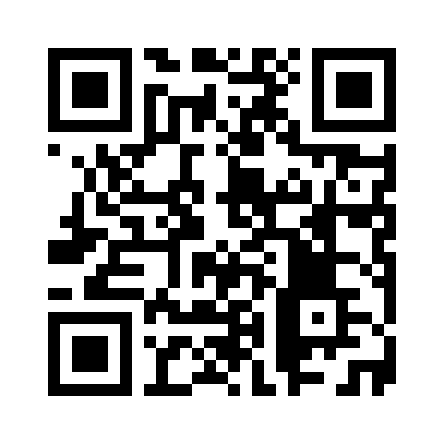
パソコンでご覧の方は、iPhone のカメラでこの QR コードを読み取ってください。App Store の SoraEyeAI のページが開きます。日本の App Store で「SoraEyeAI」と探しても見つかります。
大切なお約束
- AI を使っており、間違えることがあります。
- 白杖や盲導犬の代わりではありません。白杖では分からない「景色」を足すためのものです。
- 写真を撮ってから声になるまで、数秒かかります。聞こえた景色は、少し前の景色です。
- 見間違えることがあります。足元や車の確かめ、道を渡るなどの安全の判断は、いつもどおり白杖・盲導犬・耳と、周りの方の助けで行ってください。
初めて開いたときに、このお約束を読み上げます。「同意する」を押すと使い始められます。
できること
- ウォーキングアイ (歩く目)
- 胸元やポケットの iPhone が写真を撮り、「正面は交差点です」「右に点字ブロックがあります」のように、見えたことを短くお伝えします。
- 書類読み取り
- 書類やメニューにカメラを向けると、書いてある文字を読み上げます。文字は iPhone に備わっている文字の読み取りで読み、AI が言葉を作ることはありません。
使える iPhone
- iPhone 15 Pro 以降が必要です。iPhone の中で「目」を動かすために、8 ギガバイトのメモリを使うためです。App Store には、使える iPhone にだけ表示されます。
- iOS 17 以降。
- 空き容量が 5 ギガバイトほど必要です。
入れ方
- App Store の SoraEyeAI のページから入れます (無料)。
- 初めて開くと「大切なお約束」を読み上げます。右下の「同意する」を押します。
- ウォーキングアイを使うには、「目」のデータ (約 4.1 ギガバイト) を取り込みます。メニューの右上の「設定」を開き、「目のデータを取り込む」を押します。Wi-Fi につないで、充電しながら行ってください。途中で切れても、続きから取り込みます。
- 書類読み取りは、目のデータが無くても、すぐに使えます。
使い方
開くと、画面の上半分が「ウォーキングアイ」、下半分が「書類読み取り」です。一度触ると名前をお伝えし、同じところをもう一度触ると始まります。
ウォーキングアイ
- まん中の大きな丸で、実況を始めます。もう一度押すと止まります。
- 下の「連続・20秒・30秒・1分」で、写す間隔を選べます。
- 丸の右の小さな鍵で、画面をロックできます。胸ポケットで服が触れても動きません。解除は、右の小さな丸を 1 秒長押しします。
- 写真を撮るたびに、短い「ポーン」という音が鳴ります。聞こえた景色が、どのくらい前のものかの目安になります。設定の「撮影の音」で切れます。
書類読み取り
- 書類にカメラを向けて、まん中の「読み取る」を押します。読み終えると、そのまま読み上げます。
- 右の縦長のバーで、読み上げる場所を選べます。上が「はじめ」、下が「おわり」です。
- 読み間違えることがあります。金額や日付など大切なことは、必ず人に確かめてください。
写真と個人情報
写真はすべて iPhone の中で読み取り、外へ送りません。保存もしません。マイクは使いません。個人情報は集めません。詳しくはプライバシーポリシーをご覧ください。
「目」のもとになったモデル
SoraEyeAI の「目」は、Qwen チーム (Alibaba Cloud) が公開している Qwen3.5-4B をもとに、歩きながらの景色を伝えられるよう、当社が追加で学習したものです。もとのモデルを作った方々への敬意として、モデルの名前にも元の名前を残しています。
- モデルの公開場所 (開発者向け・英語): nori-sdc/Qwen3.5-4B-SoraEyeAI-GGUF
- 版の一覧: nori-sdc/SoraEyeAI
お問い合わせ
株式会社ソフトウエア開発 (宮城県仙台市)
- メール: support@mail.softwd.co.jp (件名に「SoraEyeAI」とお書きください)
- お問い合わせの欄: https://www.softwd.co.jp/#contact